本文主要介绍如何从零开始,以最简单的方式搭建一个 Linux 云服务器,并搭建可视化面板。
步骤1:注册腾讯云账号
点击该链接腾讯云账号注册
步骤2:购买 Linux 云服务器
点击该连接进行快速购买
单击立即购买,并付费完成后,即完成了云服务器的购买。 云服务器可以作为个人虚拟机或者您建站的服务器。接下来,您可以登录您购买的这台服务器。
步骤3:登录云服务器
点此查看
- 登录 云服务器控制台,在实例列表中找到刚购买的云服务器,在右侧操作栏中单击登录。
- 在标准登录 | Linux 实例窗口中,输入云服务器的用户名和密码,并单击登录即可正常登录。
- 登录成功后,界面如下图所示:
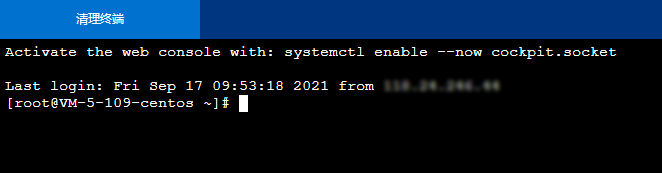
至此,服务器搭建成功。
接下来要做的是搭建可视化面板,我选择的是宝塔面板。
宝塔面板是一款使用很方便、功能强大且终身免费的服务器管理软件,支持 Linux 与 Windows 系统。在宝塔面板中,您可以一键配置 LAMP、LNMP、网站、数据库、FTP、SSL,还可以通过 Web 端轻松管理服务器。
示例软件版本
本文安装的宝塔 Linux 面板组成及版本使用说明如下:
Linux:Linux 操作系统,本文以 TencentOS Server 4 为例。
宝塔面板:本文以宝塔 Linux 面板 9.3.0 为例。
前提条件
建议使用 TencentOS Server 4 系统。
安装宝塔 Linux 面板前,请确保当前实例为全新的干净系统,且未安装过 Apache、Nginx、PHP、MySQL 软件。
操作步骤
1. 使用 标准方式登录 Linux 实例(推荐)。您也可以根据实际操作习惯,选择其他不同的登录方式:
2. 执行以下命令,下载并安装宝塔面板:
if [ -f /usr/bin/curl ];then curl -sSO https://download.bt.cn/install/install_panel.sh;else wget -O install_panel.sh https://download.bt.cn/install/install_panel.sh;fi;bash install_panel.sh3.执行命令后,会出现以下提示,输入y,然后回车:
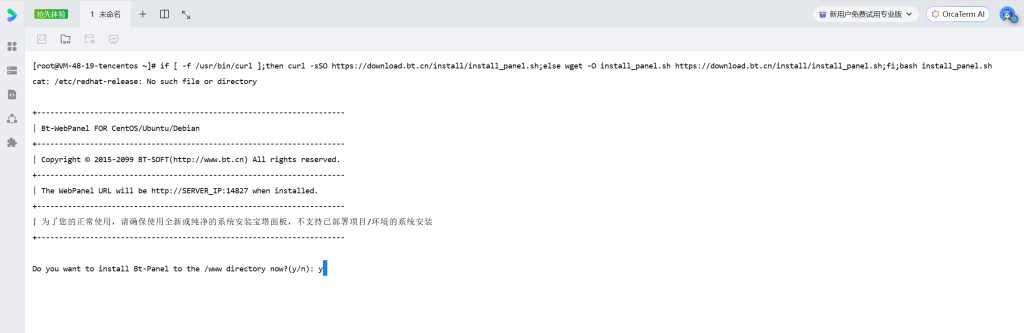
4. 等待脚本自动下载并安装宝塔面板。
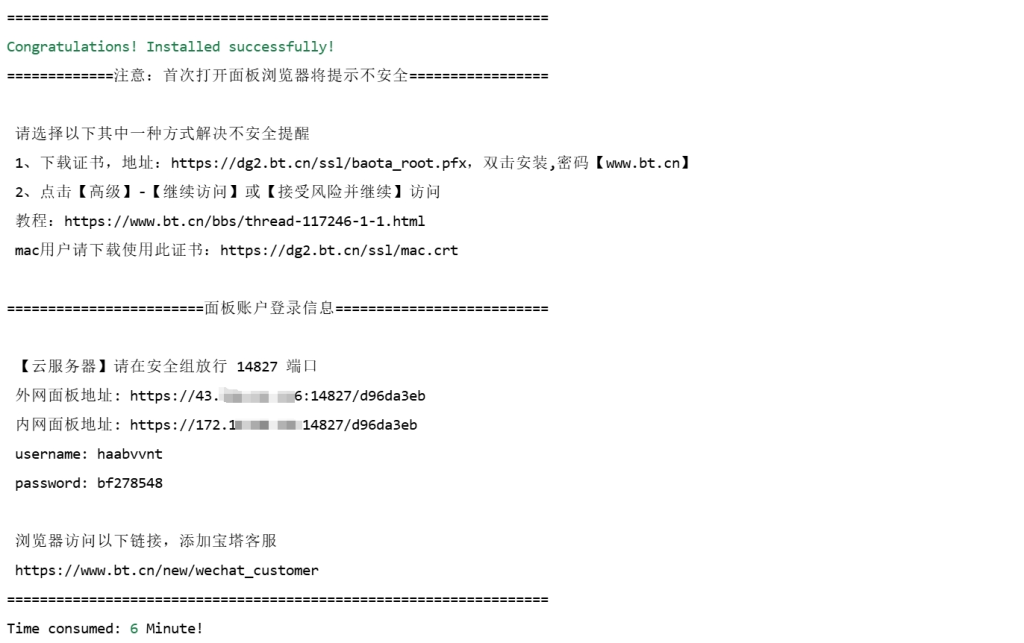
5. 看到如下提示,代表宝塔面板安装成功,记录返回结果中的外网面板地址、username 和 password 的参数值。
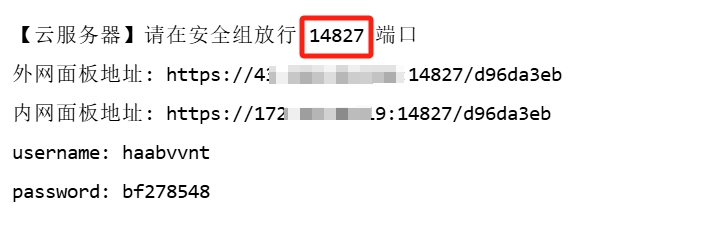
6.按照提示(如下图所示)在安全组放通指定的端口:

7.在本地计算机中,打开浏览器,输入记录的外网面板地址参数值,访问进入宝塔面板页面,例如:https://43.xxx.xxx.136:14827/d96da3eb
8. 在登录页面,输入记录的 username和 password 参数值,然后单击登录,即可进入宝塔面板的管理页面。
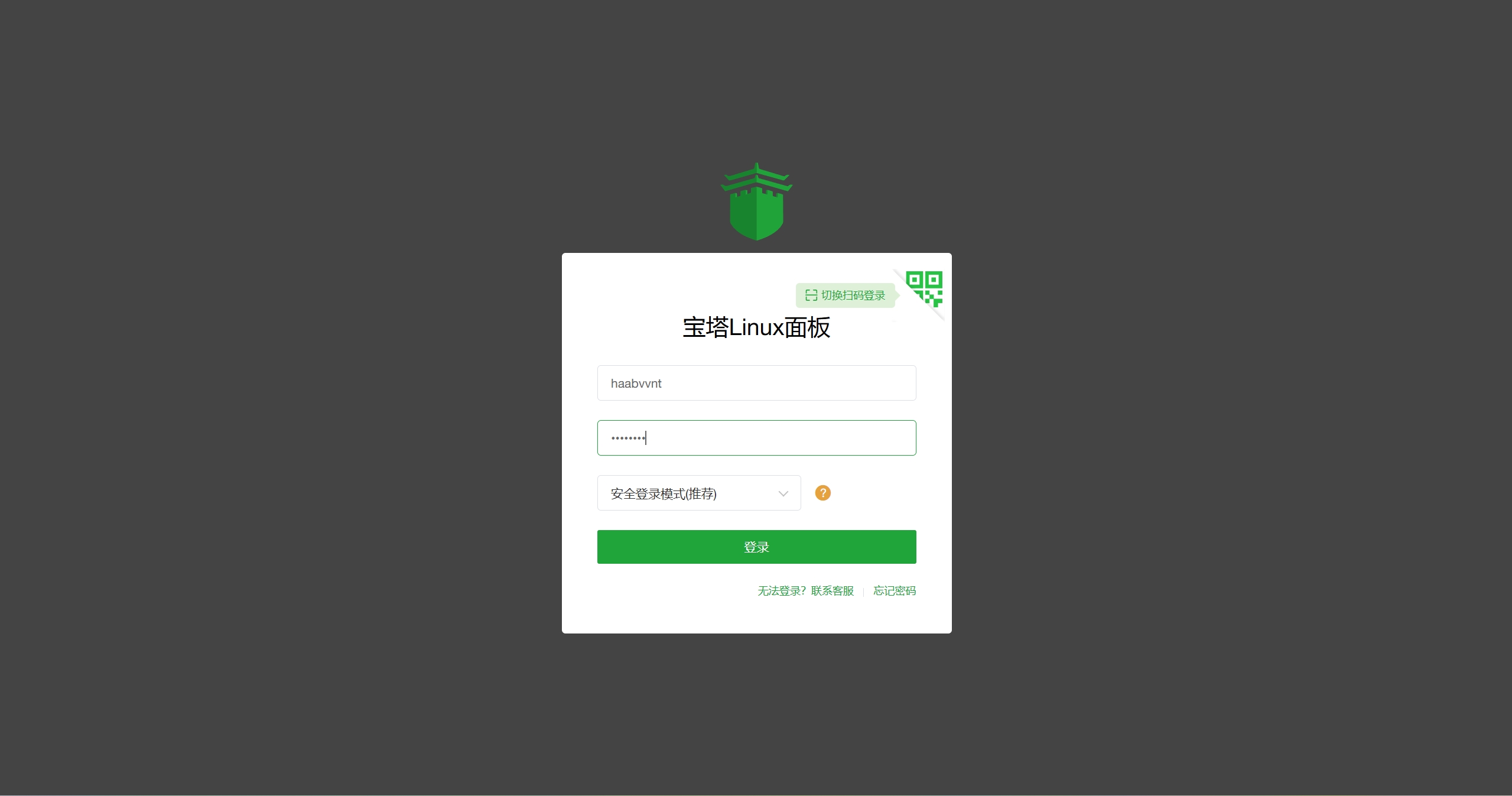
9. 勾选我已同意《用户协议》,单击进入面板。
10. 进入面板后,您可以根据实际需求,选择安装 LNMP、LAMP、网站、数据库、FTP、SSL 等服务,也可以通过 Web 端轻松管理服务器。
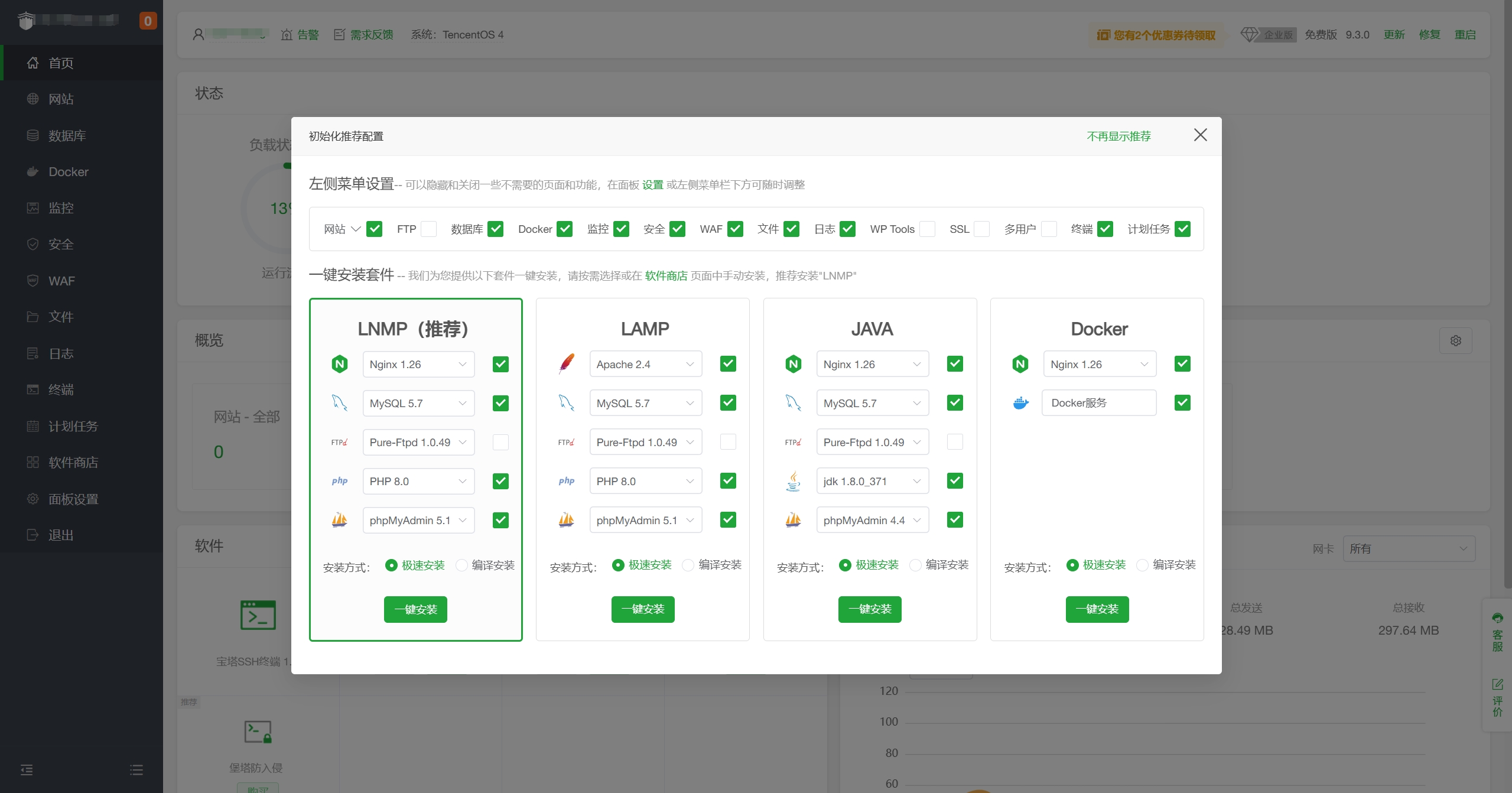
勾选后即可在Web端完成可视化面板搭建。
评论